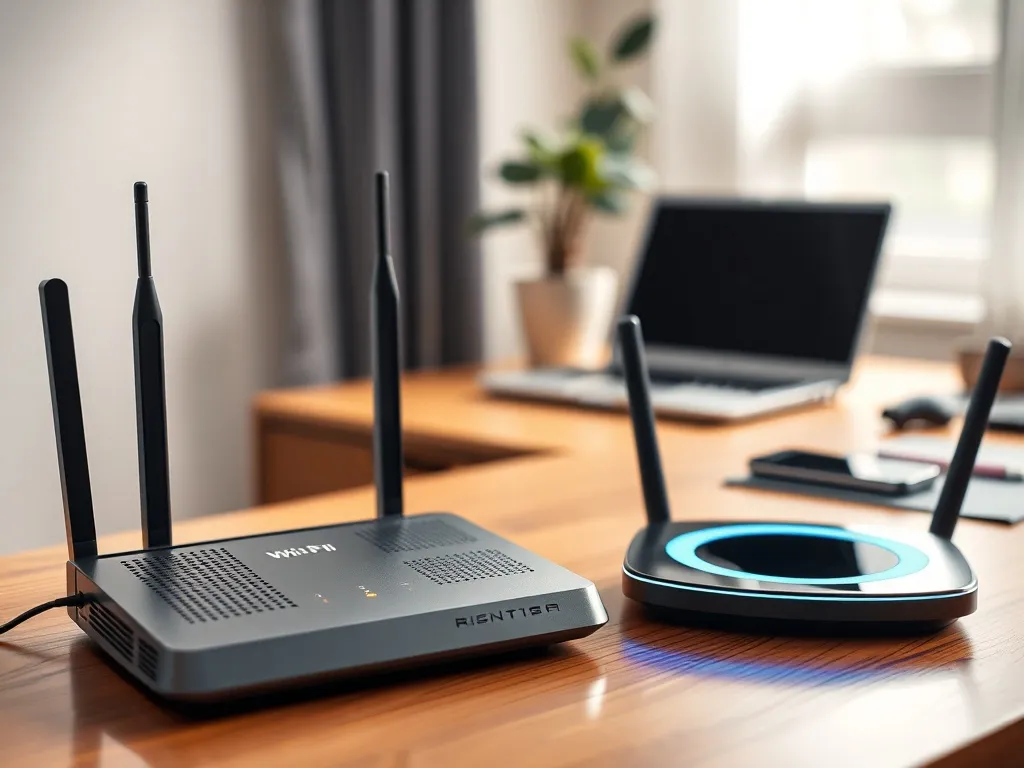
Masz w domu szybki internet, ale nie jesteś pewien, czy korzystasz z Wi‑Fi 5Wi‑Fi 6
Czym różni się Wi‑Fi 5 od Wi‑Fi 6?
Standardy Wi‑Fi 5 (802.11ac) i Wi‑Fi 6 (802.11ax) działają głównie w tych samych pasmach częstotliwości – 2,4 GHz i 5 GHz
Wi‑Fi 5 wykorzystuje przede wszystkim pasmo 5 GHz i standard 802.11ac, oferując wysokie prędkości pobierania, ale gorzej radzi sobie w bardzo zatłoczonych sieciach. Wi‑Fi 6 wprowadza udoskonalenia zarówno w paśmie 2,4 GHz, jak i 5 GHz, korzystając z nowych rozwiązań (np. OFDMA), co poprawia stabilność i wydajność nawet wtedy, gdy router musi obsłużyć kilkadziesiąt urządzeń jednocześnie.
Pasmo 2,4 GHz a 5 GHz
Dla wielu osób mylące jest to, że Wi‑Fi 5 i Wi‑Fi 6 kojarzą się wyłącznie z pasmem 5 GHz, a starsze sieci z 2,4 GHz. W praktyce jest inaczej. Pasmo 2,4 GHz istnieje od pierwszego standardu 802.11 i nadal jest używane we współczesnych routerach, również tych z Wi‑Fi 6. W tym paśmie pracuje mnóstwo urządzeń domowych, w tym głośniki Bluetooth, kamery czy kuchenki mikrofalowe.
Pasmo 5 GHz pojawiło się już przy 802.11a, ale na dobre spopularyzowało się z 802.11n i później z 802.11ac. Oferuje wyższe prędkości, więcej kanałów i mniejszą podatność na zakłócenia od sąsiadów. Wi‑Fi 6 rozszerza to o lepsze zarządzanie kanałami i większą przepustowość, co widać zwłaszcza w blokach z dużą liczbą sieci w pobliżu.
Standardy 802.11 a generacje Wi‑Fi
Żeby łatwiej się w tym połapać, producenci zaczęli oznaczać standardy 802.11 prostymi numerami. To one odpowiadają nazwom Wi‑Fi 4, 5, 6. Warto kojarzyć je z konkretnymi symbolami na obudowie routera czy w specyfikacji sprzętu.
Najpopularniejsze standardy można zestawić w prostej tabeli z informacją, w jakich pasmach pracują i jak są nazywane marketingowo:
| Standard IEEE | Nazwa marketingowa | Obsługiwane pasma |
| 802.11n | Wi‑Fi 4 | 2,4 GHz i 5 GHz |
| 802.11ac | Wi‑Fi 5 | Głównie 5 GHz |
| 802.11ax | Wi‑Fi 6 / 6E | 2,4 GHz, 5 GHz (i 6 GHz w Wi‑Fi 6E) |
Jeśli na pudełku routera widzisz oznaczenie 802.11ac, masz do czynienia z Wi‑Fi 5. Gdy pojawia się 802.11ax, to już Wi‑Fi 6, które potrafi obsłużyć zarówno 2,4 GHz, jak i 5 GHz z dużo większą efektywnością.
Jak sprawdzić, czy router ma Wi‑Fi 5 czy 6?
Najprostszy sposób to spojrzenie na sam router. Wiele urządzeń ma nazwę standardu nadrukowaną na obudowie, na etykiecie z tyłu lub od spodu. Jeśli sprzęt instalował technik operatora, taka informacja bywa też naniesiona na naklejce razem z loginem i hasłem do sieci.
Gdy napis na obudowie niewiele mówi, warto sięgnąć po instrukcję lub stronę producenta. Model routera podany na naklejce pozwala szybko znaleźć w specyfikacji, czy obsługuje on 802.11ac czy już 802.11ax. To od razu odpowiada na pytanie, czy w domu jest Wi‑Fi 5, czy 6, niezależnie od tego, jaką aktualnie częstotliwość ustawiono.
Sprawdzenie w panelu administracyjnym routera
Jeśli chcesz zobaczyć dokładne informacje techniczne, możesz zalogować się do panelu routera. Ten sposób przydaje się, gdy obudowa nic nie zdradza, a instrukcja gdzieś zginęła. Potrzebujesz jedynie adresu IP urządzenia oraz danych logowania do panelu.
Po zalogowaniu znajdziesz zwykle zakładkę opisującą działanie sieci bezprzewodowej. Warto poszukać fraz takich jak „802.11ac”, „802.11ax”, „WiFi Basic Settings” albo „Wireless setup”. Tam widać, jakie tryby sieci są aktywne w paśmie 2,4 GHz i 5 GHz oraz czy router obsługuje oba pasma jednocześnie, czy tylko jedno z nich.
Zanim wejdziesz do panelu, dobrze jest uporządkować kroki, które pomogą dotrzeć do potrzebnych danych o standardzie Wi‑Fi:
- połącz komputer z domową siecią bezprzewodową,
- odczytaj z naklejki na routerze adres IP, login i hasło do panelu,
- wejdź na ten adres w przeglądarce internetowej,
- sprawdź zakładki „Wi‑Fi”, „Wireless”, „Wireless setup”, „WiFi Basic Settings”,
- odszukaj informację o używanym standardzie 802.11.
W wielu modelach zobaczysz przy każdej sieci wybór trybu, np. „802.11 b/g/n” dla 2,4 GHz i „802.11 a/n/ac/ax” dla 5 GHz. Obecność opcji ac oznacza Wi‑Fi 5, natomiast ax – dostępność Wi‑Fi 6.
Co oznaczają nazwy sieci (SSID)?
Spoglądając na listę sieci w telefonie czy laptopie, możesz zauważyć, że Twój router tworzy dwie nazwy: jedną standardową i drugą z dopiskiem „5G” lub „5GHz”. Zwykle pierwsza to pasmo 2,4 GHz, a ta z dopiskiem 5G – pasmo 5 GHz. Nie informuje to jednak jeszcze, czy masz Wi‑Fi 5, czy 6, a tylko to, w jakim paśmie działa sieć.
Warto jednak rozróżniać te SSID, bo dzięki temu możesz wybrać, z którym pasmem się łączysz. Dla zasięgu w domu jednorodzinnym lepiej sprawdzi się 2,4 GHz. Z kolei do gier online, streamingu 4K czy wideokonferencji lepsze będzie 5 GHz, szczególnie jeśli router i urządzenie są w jednym pokoju.
Jak sprawdzić, czy laptop albo telefon obsługuje Wi‑Fi 5 lub 6?
Router z Wi‑Fi 6 nic nie da, jeśli podłączone urządzenia zatrzymały się na Wi‑Fi 4. Czy zastanawiałeś się, czy Twój laptop, smartfon lub tablet potrafi wykorzystać możliwości nowszego standardu? Warto to sprawdzić przed zakupem nowego routera, bo dopiero połączenie nowego sprzętu po obu stronach daje pełną korzyść.
Informacji o obsługiwanych standardach szukaj przede wszystkim w dokumentacji sprzętu. Producenci podają w specyfikacji, czy urządzenie ma kartę 802.11ac czy 802.11ax. Od tego zależy, czy skorzystasz z Wi‑Fi 5 czy 6 oraz jaką maksymalną prędkość osiągniesz w praktyce przy światłowodzie 600 Mb/s lub 1 Gb/s.
Sprawdzenie standardu Wi‑Fi w Windows 11
W systemie Windows 11 możesz sprawdzić, jakie tryby obsługuje karta sieciowa i w razie potrzeby zmienić preferowane pasmo. Przydaje się to, gdy komputer uparcie łączy się z wolniejszą siecią, a Ty chcesz wykorzystać 5 GHz i nowszy standard.
Po wejściu do Menedżera urządzeń i wybraniu karty Wi‑Fi zobaczysz w zakładce „Zaawansowane” listę dostępnych trybów, np. „Tryb bezprzewodowy 802.11 a/b/g” albo „Tryb bezprzewodowy 802.11 n/ac/ax”. Jeśli pojawia się tam ac, komputer obsługuje Wi‑Fi 5, z kolei ax oznacza już wsparcie dla Wi‑Fi 6 i lepsze wykorzystanie nowego routera.
Połączenie z właściwą siecią w systemie iOS
Telefony z iOS nie pozwalają wymusić konkretnych standardów 802.11, ale możesz wybrać, z którą siecią chcesz się połączyć. Gdy router wystawia dwa SSID – dla 2,4 GHz i 5 GHz – wystarczy wskazać tę z dopiskiem „5G” lub „5GHz”, aby telefon łączył się w paśmie o wyższej przepustowości.
Jeżeli w specyfikacji iPhone’a widnieje 802.11ax, masz obsługę Wi‑Fi 6. W połączeniu z routerem w tym standardzie łatwiej utrzymasz stabilny internet podczas streamingu wideo, wideokonferencji i gier sieciowych, szczególnie gdy w domu działa równocześnie wiele innych gadżetów.
Jak rozpoznać w panelu, czy sieć to Wi‑Fi 5 czy 6?
Czy sama częstotliwość 2,4 GHz lub 5 GHz mówi, czy korzystasz z Wi‑Fi 5 czy 6? Nie. O tym decyduje aktywny standard 802.11. W panelu routera możesz sprawdzić, jak dokładnie skonfigurowana jest sieć oraz czy tryb 802.11ax jest włączony, skoro urządzenie go obsługuje.
W nowoczesnych modelach znajdziesz często rozwijaną listę trybów opisanych jako „b/g/n”, „a/n/ac” lub „a/n/ac/ax”. Kombinacja z „ac” oznacza Wi‑Fi 5, a z „ax” – Wi‑Fi 6. Zdarza się też osobna opcja „Wi‑Fi 6 mode”, którą możesz włączyć dla każdego pasma osobno, jeśli chcesz, by starsze urządzenia nadal łączyły się bez kłopotów.
Różnice w parametrach – przepustowość i kanały
Wi‑Fi 6 wprowadza nie tylko wyższe teoretyczne prędkości, ale także lepsze wykorzystanie dostępnych kanałów. W paśmie 5 GHz można korzystać z kanałów o szerokości nawet 80 MHz, co daje wysoką przepustowość. Kanały te są bardziej podatne na zakłócenia, ale w połączeniu z technologią 802.11ax routery lepiej zarządzają ruchem i potrafią dzielić pasmo między wielu użytkowników.
W paśmie 2,4 GHz do wyboru masz przeważnie kanały o szerokości 20 MHz lub 40 MHz, co ogranicza maksymalne szybkości, jednak zapewnia większy zasięg, szczególnie gdy sygnał musi przeniknąć przez kilka ścian. Tutaj Wi‑Fi 6 także pomaga, bo zmniejsza opóźnienia i zwiększa odporność na zakłócenia od sprzętu AGD czy sąsiednich sieci.
Wi‑Fi 6 nie zawsze oznacza wyższy „speedtest”, ale zwykle daje stabilniejsze połączenie, zwłaszcza gdy z sieci korzysta wiele urządzeń naraz.
Jak dobrać pasmo i standard do zastosowań?
Sam fakt, że masz Wi‑Fi 5 lub 6, nie wystarczy, jeśli niewłaściwie korzystasz z pasma. Innych ustawień potrzebuje gracz, innych ktoś, kto tylko przegląda pocztę i serwisy społecznościowe. Świadome rozdzielenie 2,4 GHz i 5 GHz może poprawić komfort korzystania z domowego internetu bez konieczności zwiększania prędkości u operatora.
Pasmo 2,4 GHz lepiej sprawdza się tam, gdzie liczy się zasięg, a nie rekordowa prędkość. Fale o tej częstotliwości łatwiej przenikają przez ściany i sufity, dlatego dobrze działają w domach jednorodzinnych i ogrodach. Z kolei pasmo 5 GHz to najlepszy wybór, gdy router stoi blisko urządzenia i zależy Ci na małych opóźnieniach oraz wysokim transferze.
Do jakich zadań używać 2,4 GHz i 5 GHz?
Przy konfiguracji domowej sieci warto przemyśleć, które urządzenia powinny korzystać z jakiego pasma. To pomaga uniknąć przeciążenia i dziwnych „przycięć” podczas pracy lub rozrywki. Ułatwia też diagnozę problemów, gdy internet zwalnia o nietypowych porach.
Dla jasności warto podzielić typowe zastosowania według tego, które pasmo i jaki standard Wi‑Fi sprawdzą się lepiej:
- 2,4 GHz – sprzęty IoT, proste przeglądanie stron, poczta, komunikatory,
- 5 GHz + Wi‑Fi 5 – gry online, wideorozmowy, streaming filmów w wysokiej jakości,
- 5 GHz + Wi‑Fi 6 – praca zdalna na kilku urządzeniach, duże transfery plików,
- 2,4 GHz + Wi‑Fi 6 – inteligentny dom z wieloma czujnikami i kamerami.
Jeśli router na to pozwala, możesz też rozdzielić nazwy sieci dla 2,4 GHz i 5 GHz. Dzięki temu świadomie podłączysz telewizor i konsolę do szybszego pasma, a pozostawisz inne urządzenia na 2,4 GHz, co odciąży główną sieć wykorzystywaną do rozrywki i pracy.
Pasmo 2,4 GHz zapewnia lepszy zasięg, a 5 GHz wyższe prędkości – obie częstotliwości zyskują na jakości, gdy obsługuje je router z Wi‑Fi 6.
Na co zwrócić uwagę przy wyborze routera z Wi‑Fi 6?
Nowe pakiety światłowodowe często oferują prędkości 300 Mb/s, 600 Mb/s, 1 Gb/s lub więcej. Żeby realnie je wykorzystać na wielu urządzeniach, potrzebny jest router Wi‑Fi 6, który poradzi sobie z wysoką przepustowością na łączach bezprzewodowych i nie „zatka się” przy kilku jednoczesnych strumieniach wideo.
Dostawcy internetu – zwłaszcza przy wyższych prędkościach jak 1 Gb/s czy 2 Gb/s – udostępniają często routery z obsługą 802.11ax. Na takim sprzęcie możesz liczyć na lepszą stabilność przy wielu urządzeniach oraz niższe opóźnienia, co jest ważne przy pracy zdalnej i granie w chmurze. Warto też zwrócić uwagę na liczbę anten, obsługę MU‑MIMO oraz możliwość konfiguracji osobnych SSID dla 2,4 GHz i 5 GHz.
Jeśli Twój pakiet ma prędkość powyżej 600 Mb/s, router bez Wi‑Fi 6 stanie się wąskim gardłem, zwłaszcza gdy łączy się z nim wiele urządzeń w tym samym czasie.