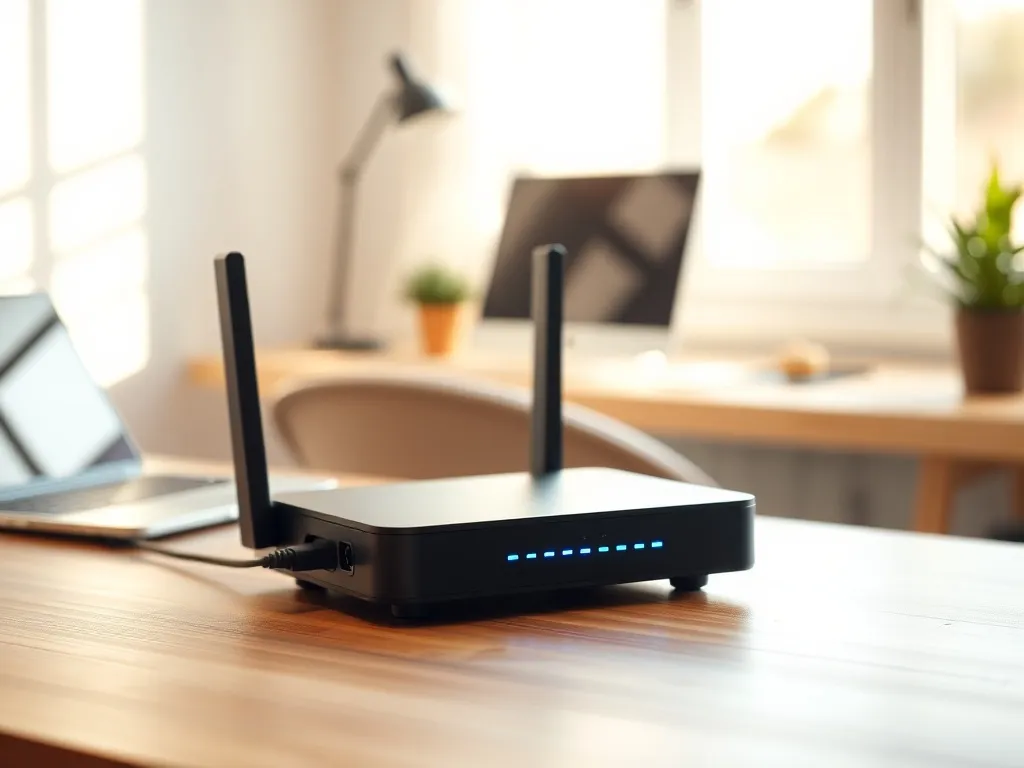
Masz wrażenie, że internet „przycina”, choć płacisz za szybkie łącze? Z tego artykułu dowiesz się, czy zmiana routera rzeczywiście coś daje i kiedy ma sens. Przejdziemy krok po kroku przez typowe ograniczenia prędkości w domowej sieci i pokażę, gdzie naprawdę ucieka Twój transfer.
Czy sama zmiana routera coś daje?
W wielu mieszkaniach stoi już kilka urządzeń sieciowych – router światłowodowy, dodatkowy router w salonie, jakiś switch gigabitowy, telewizor, konsole. Gdy prędkość spada z deklarowanych 500 Mbps do około 100 Mbps, pierwsza myśl to wymiana routera. Często to dobry trop, ale nie zawsze źródło problemu leży w samym routerze. Warto najpierw sprawdzić, które urządzenie faktycznie „przydusza” łącze.
Jeśli masz sytuację podobną do opisanej: główny Huawei OptiXstar EG8145X6-10 daje pełne 500 Mbps po kablu, a dalej sygnał idzie przez TP‑Link LS1005G i drugi router, a urządzenia końcowe widzą tylko 100 Mbps, trzeba przeanalizować całą trasę pakietów. Dopiero wtedy decyzja o wymianie routera ma sens i da realny efekt, a nie tylko nowy plastik na półce.
Gdzie najczęściej ginie prędkość?
Spadek prędkości z 500 Mbps do okolic 100 Mbps zwykle nie jest przypadkowy. Taka wartość bardzo często oznacza, że gdzieś w torze znajduje się element ograniczony do Fast Ethernet 100 Mbps. Może to być port LAN w routerze, stary patchcord, adapter USB‑LAN, a czasem nawet źle zapięta wtyczka RJ‑45. Kiedy jeden odcinek łańcucha działa na 100 Mbps, cała komunikacja między tymi dwoma punktami zwalnia do tej wartości.
W przedstawionym przykładzie router TP‑Link TL‑WR850N ma porty LAN 100 Mbps, więc nie pozwoli przeskoczyć tej bariery żadnemu urządzeniu podłączonemu kablem. Ale skoro telewizor podpięty omijając ten router też nie przekracza 100 Mbps, problem leży głębiej – w kablu, karcie sieciowej TV lub w konfiguracji portów w głównym routerze albo w switchu.
Kiedy wymiana routera ma sens?
Zmiana routera na model z portami LAN 1 Gbps ma realny wpływ wtedy, gdy wszystkie pozostałe elementy łańcucha również obsługują Gigabit Ethernet. Główny światłowodowy Huawei i switch TP‑Link LS1005G już działają w standardzie 1 Gbps, więc dokładanie drugiego routera z portami gigabitowymi pozwoli wykorzystać pełny potencjał łącza w salonie – pod warunkiem, że przewód między nimi i urządzenia końcowe też są gigabitowe.
Jeśli natomiast inne elementy pozostaną ograniczone (np. kabel ma tylko 2 pary żył i obsługuje wyłącznie 100 Mbps), nowy router niczego nie przyspieszy. Działa wtedy jak szeroka rura wpięta w wąski przewód wodny – na papierze wygląda lepiej, ale strumień wody i tak jest taki sam.
Jak sprawdzić, co ogranicza prędkość?
Zamiast od razu biec do sklepu po nowy router, lepiej zrobić prostą diagnostykę. Kilka testów pozwala sprawdzić, czy wąskim gardłem jest port 100 Mbps, przewód, karta sieciowa, czy może konfiguracja. Przy takim podejściu wymieniasz tylko to, co realnie psuje prędkość.
Testowanie po kolei każdego odcinka
Najprostsza metoda to „przepinanie” jednego komputera po wszystkich punktach sieci. Skoro komputer podłączony bezpośrednio do Huawei OptiXstar EG8145X6-10 osiąga pełne 500 Mbps, użyj tego samego sprzętu do dalszych testów. Wtedy wiadomo, że karta sieciowa i system operacyjny działają poprawnie.
Kolejny krok to podłączenie tego komputera w miejsce telewizora, na końcu długiego kabla w salonie, ale z pominięciem dodatkowego routera. Jeśli wynik nadal zatrzymuje się przy 100 Mbps, można już podejrzewać kabel, sposób zarobienia wtyczek albo ustawienia switcha. Gdy zaś komputer połączony bezpośrednio przez switch do Huaweia pokazuje 500 Mbps, a dopiero po dołożeniu drugiego routera prędkość spada, wina leży po stronie tego właśnie urządzenia.
Jak czytać diody i statusy portów?
Wielu producentów – w tym TP‑Link – stosuje na switchach i routerach diody LED, które innym kolorem lub sposobem świecenia informują, czy port pracuje w trybie 10/100/1000 Mbps. To szybki sposób na pierwszą diagnozę bez logowania do panelu. Kiedy urządzenie, które powinno działać na 1 Gbps, łączy się tylko na 100 Mbps, dioda portu zwykle świeci innym kolorem.
Warto też zajrzeć do konfiguracji głównego routera Huawei. W zakładce statusowej (zwykle opisanej jako „Informacje systemowe”, „Status” itp.) powinny być widoczne prędkości negocjacji na każdym porcie LAN. Jeśli jakiś port trzyma się uparcie wartości 100 Mbps, a podpięty jest pod niego switch gigabitowy i porządny kabel, problem może być w samej karcie w switchu lub w sposobie zarobienia wtyczki po stronie patch panelu.
Rola kabli i ich jakości
Wielu użytkowników skupia się na routerach, a ignoruje okablowanie. Kable kategorii Cat5e i wyższe bez problemu przenoszą 1 Gbps, ale warunkiem są wszystkie 4 pary żył i poprawnie zaciśnięte wtyczki RJ‑45. Stare przewody, gdzie kiedyś ktoś użył tylko dwóch par (dla Fast Ethernet), automatycznie ograniczają link do 100 Mbps. W efekcie nawet najdroższy router pracuje jak tani model sprzed lat.
Nie warto też mieszać wielu różnych przedłużek, przejściówek i wtyków w jednym torze. Każde dodatkowe złącze to potencjalne miejsce utraty jakości sygnału. Jeśli urządzenie pokazuje tylko 100 Mbps na odcinku, który teoretycznie powinien trzymać gigabit, dobrze jest założyć nowe wtyczki albo wymienić całość przewodu na jeden solidny odcinek.
Co daje wymiana starego routera w praktyce?
Router TP‑Link TL‑WR850N jest typowym przykładem sprzętu, który w dzisiejszych realiach bywa już wąskim gardłem. Jego porty LAN ograniczają się do 100 Mbps, a Wi‑Fi w standardzie N z prędkością do 300 Mbps w praktyce rzadko przekracza 150–180 Mbps przy realnym użytkowaniu. Przy łączu światłowodowym 500 Mbps taki router nie pozwala rozwinąć skrzydeł.
Gdy wymienisz go na model z portami 1 Gbps i Wi‑Fi w standardzie AC lub AX, urządzenia kablowe – komputer, konsola, telewizor – dostaną szansę, aby zbliżyć się do pełnych 500 Mbps. Warunek jest prosty: tor od Huawei OptiXstar przez TP‑Link LS1005G aż do docelowego urządzenia musi być „gigabitowy” na całej długości.
Wymiana routera a konfiguracja mostu
Drugi router w domu często pełni funkcję punktu dostępowego lub „przedłużacza” sieci. Jeśli pozostawisz go w trybie klasycznego routera z NAT, DHCP i osobną podsiecią, możesz nie tylko stracić prędkość, ale też dodać opóźnienia i problemy z niektórymi usługami sieciowymi. Lepszym rozwiązaniem jest tryb Access Point lub konwersja routera do prostego punktu Wi‑Fi i switcha.
W takim scenariuszu nowy router z portami 1 Gbps ustawiasz tak, aby jego port WAN nie brał udziału w ruchu lokalnym. Kable z głównego Huawei i urządzeń końcowych wpinasz w porty LAN, wyłączasz serwer DHCP w drugim routerze i ustawiasz IP z tej samej puli, co główny router. Wtedy LAN pracuje jako jedna spójna sieć gigabitowa, a router w salonie nie „tnie” transferu podwójnym NAT‑em.
Wpływ na Wi‑Fi w całym mieszkaniu
Zmiana routera ma też znaczenie dla sieci bezprzewodowej. Model TL‑WR850N ogranicza się do pasma 2,4 GHz, które jest zatłoczone, szczególnie w blokach. Nowoczesne routery z obsługą 5 GHz i standardów Wi‑Fi 5 (AC) lub Wi‑Fi 6 (AX) dają nie tylko wyższe prędkości, ale też stabilniejszy sygnał i niższe opóźnienia. Dla streamingu 4K na TV czy gry online na konsoli ma to większy wpływ niż sama prędkość „na speedteście”.
Warto też pamiętać o rozmieszczeniu punktów Wi‑Fi. Samo podniesienie parametrów routera nie nadrobi sytuacji, gdy stoi on za grubą ścianą, w szafce RTV lub w rogu mieszkania. W wielu przypadkach lepszy efekt da przeciągnięcie kabla i postawienie nowego routera bliżej środka mieszkania niż zostawienie go w starym miejscu.
Jakie inne elementy mogą spowalniać sieć?
Nie zawsze winny jest router czy kabel. W cytowanej dyskusji o datamengerze i falowniku pojawia się sugestia, że karta datamenagera mogła się poluzować w gnieździe i stracić kontakt na stykach. Podobne zjawiska mogą dotyczyć zwykłych kart sieciowych w komputerach, modułów w telewizorach czy gniazd RJ‑45 w ścianie. Wtedy nawet nowe, szybkie routery nie pomagają, bo problem leży w urządzeniu końcowym.
Jeśli więc telewizor, podłączony bezpośrednio w torze GŁÓWNY ROUTER HUAWEI – SWITCH TP‑Link LS1005G, stale pokazuje tylko 100 Mbps, warto sprawdzić, czy jego karta sieciowa obsługuje w ogóle 1 Gbps. Część starszych lub tańszych modeli TV ma wbudowane wyłącznie porty 100 Mbps. W takiej sytuacji nawet perfekcyjna sieć domowa nie dostarczy na ten port więcej niż 100 Mbps i jest to ograniczenie samego sprzętu.
Reset do ustawień fabrycznych
W przytoczonej wymianie zdań pojawia się rada, aby przed reklamacją czy rozbieraniem sprzętu wykonać przywrócenie do ustawień fabrycznych. Taki reset niejednokrotnie rozwiązuje problemy z błędną konfiguracją, pozostałościami po starych ustawieniach lub zbugowanym oprogramowaniem. Dotyczy to zarówno routerów, jak i urządzeń typu falownik, datamanager czy access point.
W praktyce dobrze jest zapisać wcześniej obecne ustawienia – login do internetu, nazwę i hasło Wi‑Fi, wszelkie port forwarding. Po resecie i ponownej konfiguracji prędkości często wracają do normy, bo urządzenie renegocjuje połączenia z pełnymi parametrami. To szybki test, który można wykonać samodzielnie przed wzywaniem serwisu.
Uszkodzone lub poluzowane moduły
W przypadku falownika pojawiło się podejrzenie, że karta datamenagera lekko się poluzowała i przestała dobrze kontaktować. Bardzo podobny mechanizm dotyczy kart sieciowych na PCI‑E czy nawet płyt głównych. Delikatne dociśnięcie lub ponowne włożenie modułu bywa wystarczające, by port znów negocjował 1 Gbps zamiast 100 Mbps.
Przy takich pracach przy sprzęcie wysokiego napięcia, jak falowniki, powinien działać fachowiec z uprawnieniami FSP. W domowym komputerze sytuacja jest prostsza, ale wciąż warto odłączyć zasilanie i rozładować ładunki elektrostatyczne przed dotykaniem płyty głównej. Stabilne osadzenie kart i modułów to często niedoceniany czynnik dla stabilnej sieci.
Jak krok po kroku zoptymalizować swoją sieć?
Skoro przyczyn spadków prędkości jest wiele, opłaca się przejść przez prosty plan działania. Dzięki niemu wiesz, kiedy wystarczy poprawić kabel, a kiedy faktycznie nowy router jest najlepszym rozwiązaniem. Oto przykładowa ścieżka postępowania, którą można zastosować w typowym mieszkaniu ze światłowodem 500 Mbps:
- Sprawdź prędkość na komputerze podłączonym bezpośrednio do głównego routera światłowodowego.
- Przepnij ten sam komputer kolejno przez switch, drugi router i każdy dłuższy kabel w domu.
- Obserwuj, w którym punkcie prędkość spada do 100 Mbps lub mniej.
- Zdiagnozuj, czy w tym miejscu są porty 100 Mbps, stary kabel, poluzowane złącze lub błędna konfiguracja.
- Wymień lub napraw tylko ten element, który faktycznie ogranicza przepustowość.
- Dopiero na końcu rozważ wymianę routera na model gigabitowy z lepszym Wi‑Fi.
Takie uporządkowane działanie daje dwie korzyści: oszczędzasz pieniądze na zbędnych wymianach sprzętu i masz jasną dokumentację, co zostało zrobione. To przydaje się nie tylko Tobie, ale i serwisantowi czy innym domownikom, którzy później szukają przyczyn problemów.
Przykładowe scenariusze konfiguracji
W oparciu o opisany układ sieci z routerem Huawei, switchem TP‑Link LS1005G i dodatkowym routerem w salonie, można wyróżnić kilka wariantów rozwiązania. Każdy z nich daje inne efekty dla prędkości, wygody użytkowania i zasięgu Wi‑Fi. Dobrze jest przeanalizować je przed zakupem nowego sprzętu:
- pozostawienie starego routera 100 Mbps tylko jako punktu Wi‑Fi dla mniej wymagających urządzeń,
- wymiana drugiego routera na punkt dostępowy z portami 1 Gbps i Wi‑Fi AC/AX,
- całkowite przejście na jedno mocniejsze urządzenie Wi‑Fi i rezygnacja z drugiego routera,
- rozbudowa sieci o dodatkowe access pointy zamiast kolejnych routerów z NAT.
Każdy z tych scenariuszy wymaga innego okablowania i ustawień DHCP. Dlatego tak ważne jest, aby przed zmianami naszkicować sobie prosty plan sieci z zaznaczeniem, gdzie stoi główny router światłowodowy, gdzie switch, a gdzie urządzenia końcowe.
Kiedy warto spisać wszystko „na pamiątkę”?
W jednej z wypowiedzi widać prośbę, by po zakończeniu naprawy opisać dokładnie, co było i co zostało zrobione. To bardzo dobra praktyka w przypadku wszelkich problemów sieciowych czy z falownikami, datamengerami i innymi urządzeniami. Po czasie łatwo zapominasz, który kabel wymieniono, jaki port przełączono czy gdzie znajdowała się uszkodzona karta.
Krótka notatka w telefonie, plik tekstowy zapisany na komputerze albo wydruk w segregatorze pozwalają zaoszczędzić godziny poszukiwań przy kolejnym problemie. Możesz zapisać model routera, wersję firmware, sposób połączenia GŁÓWNY ROUTER HUAWEI – SWITCH TP‑Link LS1005G – router w salonie, a także wszystkie zmiany – od wymiany kabla po reset do ustawień fabrycznych.
Dobrze udokumentowana domowa sieć pozwala szybciej namierzyć awarie, łatwiej rozmawiać z serwisem i unikać powtarzania tych samych błędów przy kolejnych modernizacjach.
Gdy połączysz taką dokumentację z przemyślaną wymianą routera na model gigabitowy, zyskujesz nie tylko wyższą prędkość, ale też sieć, która jest czytelna dla każdego, kto kiedyś będzie ją poprawiać lub rozbudowywać.