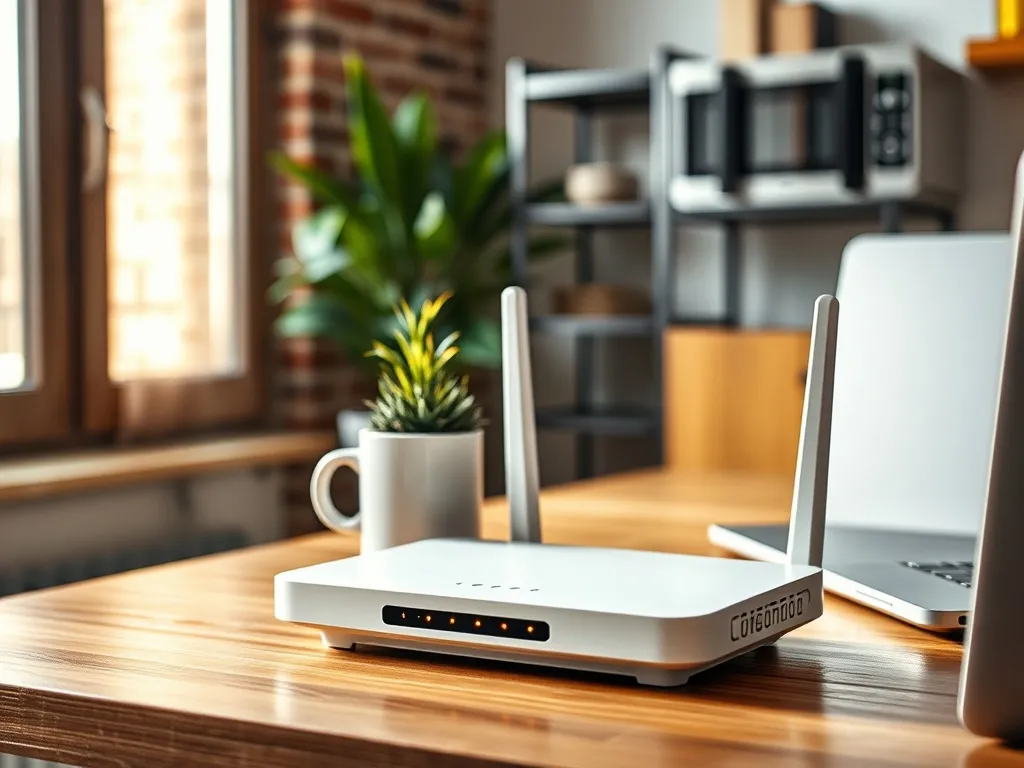
Masz w domu miejsca, gdzie internet nagle „znika”, a filmy potrafią zatrzymać się w połowie sceny? Z tego artykułu dowiesz się, co osłabia sygnał Wi‑Fi i jak to naprawić bez nerwów. Poznasz najczęstsze przyczyny problemów i proste sposoby, które realnie poprawią zasięg.
Co najsilniej osłabia sygnał Wi‑Fi?
W wielu mieszkaniach i biurach problemem nie jest wcale sam internet od operatora, ale to, co dzieje się już wewnątrz budynku. Sygnał z routera musi przebić się przez ściany, meble i dziesiątki innych urządzeń, które działają w tym samym paśmie. W efekcie płacisz za szybkie łącze, a realna prędkość Wi‑Fi jest znacznie niższa od zapisanej w umowie.
Dodatkowo każde kolejne urządzenie w sieci domowej – zwłaszcza pracujące w paśmie 2,4 GHz – zwiększa obciążenie i ryzyko zakłóceń. Gdy w jednym czasie działa laptop, telewizor, konsola, kilka lampek LED, kamera IP i jeszcze inteligentny odkurzacz, sieć bezprzewodowa ma po prostu ciężko „odetchnąć”. Wtedy pojawiają się opóźnienia, zrywanie połączenia i zacinające się transmisje wideo.
Grube ściany, stropy i meble
Beton, cegła i zbrojenie to najwięksi wrogowie domowego Wi‑Fi. Fale radiowe są przez nie tłumione, więc za kilkoma ścianami router może być „niesłyszalny”. Im grubsza ściana i im więcej metalu w konstrukcji, tym sygnał słabszy. W starych kamienicach albo nowych budynkach z żelbetowymi stropami ten efekt jest wyjątkowo wyraźny.
Spore znaczenie mają też duże meble i przeszklenia. Szafy wnękowe, lustra, wielkie szafy z płytą wiórową lub drzwi z metalowymi elementami potrafią utworzyć tzw. martwe strefy. Wtedy telefon pokazuje jedną kreskę zasięgu, a strony wczytują się bardzo wolno. W takich przypadkach nawet dobry router nie jest w stanie „przepchnąć” sygnału przez cały dom.
Sprzęty AGD i urządzenia elektroniczne
W kuchni i salonie pracuje wiele urządzeń, które mogą zaburzać sygnał Wi‑Fi. Klasyczny przykład to kuchenka mikrofalowa. Podczas pracy emituje fale w bardzo zbliżonym paśmie do Wi‑Fi 2,4 GHz. Gdy włączysz podgrzewanie obiadu, połączenie bezprzewodowe w pobliżu często zaczyna się rwać. W nowszych mikrofalówkach ten efekt bywa słabszy, ale w starszych modelach potrafi być bardzo wyraźny.
Zakłócenia mogą również powodować telewizory, odtwarzacze multimedialne, dekodery, głośniki bezprzewodowe czy stare urządzenia z Bluetooth 2.0–4.0. Im starszy standard bluetooth w sprzęcie audio albo akcesoriach, tym większa szansa, że będzie on „gryzł się” z domową siecią bezprzewodową. Nowe urządzenia (np. Bluetooth 5.0) lepiej radzą sobie z koegzystencją z Wi‑Fi i rzadziej wywołują problemy.
Smart home, kamery i oświetlenie
Rosnąca popularność systemów smart home sprawia, że w jednym domu może działać kilkadziesiąt małych urządzeń łączących się po Wi‑Fi 2,4 GHz. To różnego rodzaju czujniki, włączniki, taśmy LED, inteligentne żarówki, gniazdka, roboty sprzątające czy kamery IP. Każde z nich wysyła i odbiera dane, zajmując pasmo w eterze.
Przykładem jest domowy monitoring. Kilka kamer pracujących w wysokiej rozdzielczości potrafi zajmować sporą część dostępnej przepustowości. Jeśli dodatkowo te same częstotliwości obsługują inne sprzęty, pojawia się duże obciążenie, a sieć dla laptopów i telefonów zaczyna zwalniać. Zdarza się, że dopiero odłączenie części smart-urządzeń pokazuje, jak bardzo obciążają one router.
Inne sieci Wi‑Fi i telefony bezprzewodowe
W blokach sygnał z Twojego routera konkuruje z dziesiątkami innych sieci sąsiadów. W paśmie 2,4 GHz jest tylko 13 kanałów, a większość urządzeń automatycznie wybiera te same numery, np. 6 lub 11. Gdy wiele sieci nadaje na tym samym kanale, dochodzi do przeciążenia i wzajemnego zagłuszania sygnału. Użytkownik widzi to jako wolne ładowanie stron i skoki prędkości.
Dodatkowe zakłócenia mogą tworzyć telefony stacjonarne DECT, jeśli ich baza stoi blisko routera. Takie słuchawki działają w paśmie zbliżonym do Wi‑Fi 2,4 GHz. Nie zawsze wywołują problemy, ale jeśli wykluczysz już inne przyczyny, warto też odsunąć bazę telefonu i sprawdzić, czy stabilność połączenia się poprawi.
Jak ustawienie routera wpływa na zasięg Wi‑Fi?
Jedno z najprostszych działań, które możesz wykonać od razu, to zmiana miejsca, w którym stoi router. Zaskakująco często urządzenie ląduje za telewizorem, w szafce RTV, w garderobie albo za metalową szafą. W takim ustawieniu nawet bardzo wydajny model nie ma szans dobrze „rozsiać” zasięgu po mieszkaniu.
Router warto traktować jak centrum domowej sieci. Gdy stoi w rogu mieszkania, część energii fali radiowej ucieka na zewnątrz budynku. Gdy jest schowany za ścianą z betonu lub cegły, sygnał od razu „traci moc” na starcie. Po przeniesieniu go na otwartą przestrzeń często od razu znikają martwe strefy w kilku pokojach.
Gdzie najlepiej postawić router?
W większości mieszkań dobrym wyborem jest miejsce możliwie blisko środka lokalu. Router powinien stać w otwartej przestrzeni, nie w zamkniętej szafce. Unikaj ustawiania go na podłodze. Lepiej umieścić go na półce lub komodzie na wysokości ok. 1,2–1,5 metra, bo wtedy fala rozchodzi się równiej po całym poziomie.
Warto też zadbać, aby w bezpośrednim sąsiedztwie routera nie było dużych metalowych i masywnych elementów. Kaloryfer, lodówka, zbrojona ściana czy wielka szafa mogą bardzo mocno tłumić sygnał. Jeśli router stoi teraz przy takim obiekcie, przestawienie go o metr lub dwa potrafi wyraźnie poprawić jakość połączenia w kilku pokojach.
Czego unikać przy ustawianiu routera?
Nie chowaj routera do szafek, zamkniętych regałów czy pomieszczeń gospodarczych. Każda taka bariera działa jak dodatkowa ściana. Lepiej zaakceptować obecność urządzenia w salonie niż godzić się na wolny internet w całym domu. Dzisiejsze modele są zresztą zaprojektowane tak, żeby nie psuły wystroju wnętrza.
Nie stawiaj routera obok telewizora, mikrofalówki ani dużych zestawów głośnikowych. Te urządzenia generują własne zakłócenia, a do tego często mają metalowe obudowy. W efekcie sieć traci stabilność. Dobrze, jeśli między routerem a dużym sprzętem RTV/AGD jest przynajmniej kilkadziesiąt centymetrów odstępu.
Jak anteny i kanały wpływają na siłę sygnału?
Wiele osób skupia się na samej prędkości internetu z umowy, a zapomina o możliwościach samego routera. Duży wpływ na zasięg mają anteny, ich zysk energetyczny i ustawienie. Spore znaczenie ma też kanał, na którym nadaje sieć w paśmie 2,4 GHz. Niewielka zmiana w konfiguracji potrafi odciążyć Twoją sieć od sąsiednich połączeń.
Niektóre urządzenia mają tylko anteny wewnętrzne, inne korzystają z widocznych na zewnątrz elementów. Tam, gdzie producent przewidział wymianę anten, często opłaca się z niej skorzystać. Z kolei modyfikacja kanału transmisji danych możliwa jest w prawie każdym routerze domowym, wystarczy zalogować się do jego panelu.
Jak ustawić i dobrać anteny?
Anteny różnią się parametrem dBi, czyli zyskiem energetycznym. Im wyższa ta wartość, tym antena „celniej” kieruje sygnał w wybranym kierunku. W praktyce zamiana fabrycznych anten 2–3 dBi na modele np. 5–8 dBi potrafi poprawić zasięg w dalszych pokojach, choć czasem kosztem nieco słabszego sygnału tuż obok routera.
Ważne jest też ułożenie anten. Jeśli korzystasz głównie z jednej kondygnacji, anteny ustaw pionowo. Gdy dom ma kilka pięter, jedną z anten warto położyć poziomo – wtedy sygnał mocniej „idzie” w górę i w dół. To prosta zmiana, którą wykonasz w minutę, a może dać zauważalny efekt na piętrze wyżej lub niżej.
Jak zmienić kanał transmisji danych?
W paśmie 2,4 GHz router może pracować na jednym z 13 kanałów. Fabrycznie wiele urządzeń ustawionych jest na kanał 6 lub 11. To prowadzi do sytuacji, w której kilka sąsiednich mieszkań nadaje na dokładnie tej samej częstotliwości. Efekt to wzajemne zakłócenia i spadek prędkości przy większym obciążeniu sieci.
Kanał 13 ma zwykle wysoki transfer, ale krótszy zasięg. Kanał 1 odwrotnie – mniejszy transfer, za to lepszy zasięg w trudnych warunkach. Zanim cokolwiek zmienisz, warto przeskanować otoczenie aplikacją do analizy sieci Wi‑Fi i zobaczyć, które kanały są najmniej obciążone. Potem w panelu routera wybierasz ten, na którym w okolicy prawie nikt nie nadaje.
Podczas konfiguracji kanału przydaje się lista kilku prostych zasad, które pomagają uniknąć konfliktów między sieciami:
- sprawdź otoczenie aplikacją do skanowania sieci w paśmie 2,4 GHz,
- zapisz, na jakich kanałach pracują najmocniejsze sieci sąsiadów,
- unikaj używania tego samego kanału co kilka najbliższych sieci,
- przetestuj dwa lub trzy różne kanały i porównaj stabilność połączenia.
Jak pasmo 2,4 GHz i 5 GHz zmieniają działanie Wi‑Fi?
Nowoczesne routery obsługują zwykle dwa pasma: 2,4 GHz i 5 GHz. Pierwsze ma większy zasięg i lepiej radzi sobie z przeszkodami, ale jest bardziej narażone na zakłócenia od innych urządzeń. Drugie jest szybsze, ale gorzej przenika przez ściany, więc jego zasięg bywa mniejszy, zwłaszcza w dużych mieszkaniach.
Wiele starszych sprzętów smart home korzysta wyłącznie z 2,4 GHz. Telefony, laptopy i konsole coraz częściej łączą się po 5 GHz, co odciąża wolniejsze pasmo. Jeśli Twój router oferuje obie częstotliwości, warto je świadomie rozdzielić między urządzenia, zamiast wszystko podłączać do jednej sieci.
Jak korzystać z pasma 5 GHz?
Jeżeli masz router obsługujący 5 GHz, dobrym pomysłem jest podłączenie do tego pasma sprzętów wymagających wysokiej przepustowości. Chodzi o laptopy, komputery stacjonarne z kartą Wi‑Fi, konsole i telewizory z aplikacjami VOD. Te urządzenia najbardziej zyskują na szybszym transferze i mniejszych opóźnieniach.
2,4 GHz zostaw wtedy dla prostszych sprzętów: smart-gniazdek, lampek, czujników czy urządzeń IoT. Taki podział sprawia, że ruch intensywny (gry online, streaming 4K, wideokonferencje) nie miesza się z dziesiątkami małych pakietów wysyłanych przez system smart home. Sieć staje się stabilniejsza, a skoki prędkości zdarzają się rzadziej.
Kiedy warto wymienić router?
Jeśli używasz starszego urządzenia, które obsługuje tylko 2,4 GHz lub nie wspiera nowszych standardów Wi‑Fi 5 czy Wi‑Fi 6, modernizacja może dać większy efekt niż jakiekolwiek kombinacje z ustawieniami. Stare routery mają z reguły słabsze anteny, wolniejsze porty i ograniczone możliwości pracy z wieloma urządzeniami naraz.
Nowoczesny router to nie tylko wyższa prędkość, ale też lepsze radzenie sobie z wieloma jednoczesnymi połączeniami. W domach, gdzie działa kilkanaście czy kilkadziesiąt sprzętów, funkcje typu MU‑MIMO albo OFDMA znacząco poprawiają płynność korzystania z internetu. Wtedy nawet przy dużej liczbie użytkowników sieć mniej „klęka” wieczorami.
Przestarzały router w połączeniu z dziesiątkami urządzeń smart home potrafi ograniczyć prędkość domowego Wi‑Fi bardziej niż oferta operatora.
Jakie dodatkowe urządzenia pomagają wzmocnić Wi‑Fi?
W dużych domach, dwupoziomowych mieszkaniach lub biurach jeden router rzadko wystarcza. Nawet idealnie ustawiony nie „przepchnie” stabilnego sygnału przez kilka ścian i stropów. W takiej sytuacji przydają się urządzenia, które rozszerzają zasięg sieci lub tworzą dodatkowe punkty dostępu bliżej użytkowników.
Najpopularniejsze rozwiązania to wzmacniacze sygnału Wi‑Fi (repeatery), systemy mesh i zestawy powerline. Każde z nich działa trochę inaczej i sprawdza się w innych warunkach. Dobór sprzętu zależy od układu pomieszczeń, grubości ścian i tego, czy chcesz ciągnąć dodatkowe kable.
Wzmacniacze sygnału i systemy mesh
Klasyczny repeater odbiera sygnał z routera, wzmacnia go i nadaje dalej. Ustawia się go mniej więcej w połowie drogi między routerem a pomieszczeniem, w którym brakuje zasięgu. Taki sprzęt bywa dobrym wyborem w mieszkaniach, gdzie wystarczy „dociągnąć” Wi‑Fi do jednego lub dwóch dalszych pokoi.
Systemy Wi‑Fi mesh idą krok dalej. Tworzą jednolitą sieć z kilku punktów, między którymi urządzenia przełączają się płynnie – bez zrywania połączenia. Każdy „satelita” mesh to mini-router, który komunikuje się z innymi elementami zestawu. To rozwiązanie dobrze sprawdza się w większych domach jednorodzinnych i nowoczesnych biurach.
Jeśli zastanawiasz się, kiedy postawić na dodatkowe urządzenia, pomocna może być prosta lista sytuacji, w których taki zakup ma sens:
- w domu są co najmniej dwa piętra lub długi korytarz z wieloma pokojami,
- router stoi przy wejściu, a problemy z zasięgiem są na drugim końcu mieszkania,
- ściany są grube, a przeniesienie routera nie wchodzi w grę,
- w kilku odległych pomieszczeniach potrzebujesz stabilnego Wi‑Fi do pracy lub nauki.
Transmitery powerline
Transmiter powerline to niewielkie urządzenie, które przesyła sygnał sieciowy po istniejącej instalacji elektrycznej. Jeden moduł podłączasz kablem Ethernet do routera i wkładasz do gniazdka, drugi wkładasz w gniazdko w miejscu, gdzie chcesz mieć internet. Tam możesz podłączyć komputer po kablu albo skorzystać z wbudowanego punktu Wi‑Fi.
Takie rozwiązanie sprawdza się zwłaszcza tam, gdzie kable sieciowe są niewygodne do poprowadzenia, a ściany bardzo tłumią sygnał radiowy. Powerline wykorzystuje przewody energetyczne jak swoistą autostradę między routerem a odległym pokojem. Dzięki temu nie trzeba przebijać się z sygnałem bezpośrednio przez ściany i stropy.
Czy oprogramowanie i wirusy mogą psuć Wi‑Fi?
Słaby internet nie zawsze wynika z problemów w eterze. Czasem winne są same urządzenia, które z sieci korzystają. Zainfekowany komputer lub telefon może wysyłać ogromne ilości danych w tle, co zapycha łącze i spowalnia internet na wszystkich sprzętach podłączonych do routera.
Rozbudowane, stare pakiety antywirusowe także potrafią mocno obciążyć system. Jeśli program filtruje każdy pakiet, który przechodzi przez kartę sieciową, realna prędkość pobierania i wysyłania spada. Wtedy test prędkości internetu na tym samym łączu, ale na innym urządzeniu, daje zupełnie inne wyniki.
Jak sprawdzić, czy problemem jest urządzenie?
Dobrym testem jest krótkie odłączenie części sprzętów od sieci Wi‑Fi. Jeśli po zostawieniu jednego lub dwóch urządzeń internet nagle przyspiesza, łatwo wytypować winnego. Warto też uruchomić solidny skaner antywirusowy i przeskanować system pod kątem złośliwego oprogramowania, które może wysyłać dane bez Twojej wiedzy.
Gdy podejrzewasz program antywirusowy, spróbuj na chwilę go wyłączyć, a potem wykonać test prędkości na stronie pomiarowej. Jeśli wynik poprawi się wyraźnie, dobrym krokiem będzie zmiana pakietu zabezpieczającego na lżejszy, mniej obciążający komputer lub smartfon. W efekcie nie tylko internet przyspieszy, ale też cały system zacznie działać sprawniej.
Stabilne Wi‑Fi w domu to połączenie dobrze ustawionego routera, rozsądnej liczby urządzeń bezprzewodowych i czystego, nieobciążonego złośliwym oprogramowaniem sprzętu.